
저장공간 최적화하기
원본은 iCloud에, 기기에는 여유 공간을
저장공간 최적화 모드와 자동 정리 방식, 셀룰러 데이터 사용 및 절약 중인 공간을 확인하는 방법을 안내합니다.
저장공간 최적화는 한동안 사용하지 않은 클립의 원본을 iCloud에 보관하고, 이 기기의 원본만 정리하는 기능이에요.
정리한 클립은 갤러리 목록에 남아 있어요. 다시 열거나 공유할 때 원본이 필요하면 iCloud에서 받아 사용할 수 있어요.
1. 내 사용 방식에 맞는 모드 선택하기
Clips의 설정 → iCloud → 동기화 설정에서 선택할 수 있어요.
저장공간 최적화를 사용하려면 Clips Plus와 사용 가능한 iCloud 계정이 필요하고, iCloud 동기화가 켜져 있어야 해요.
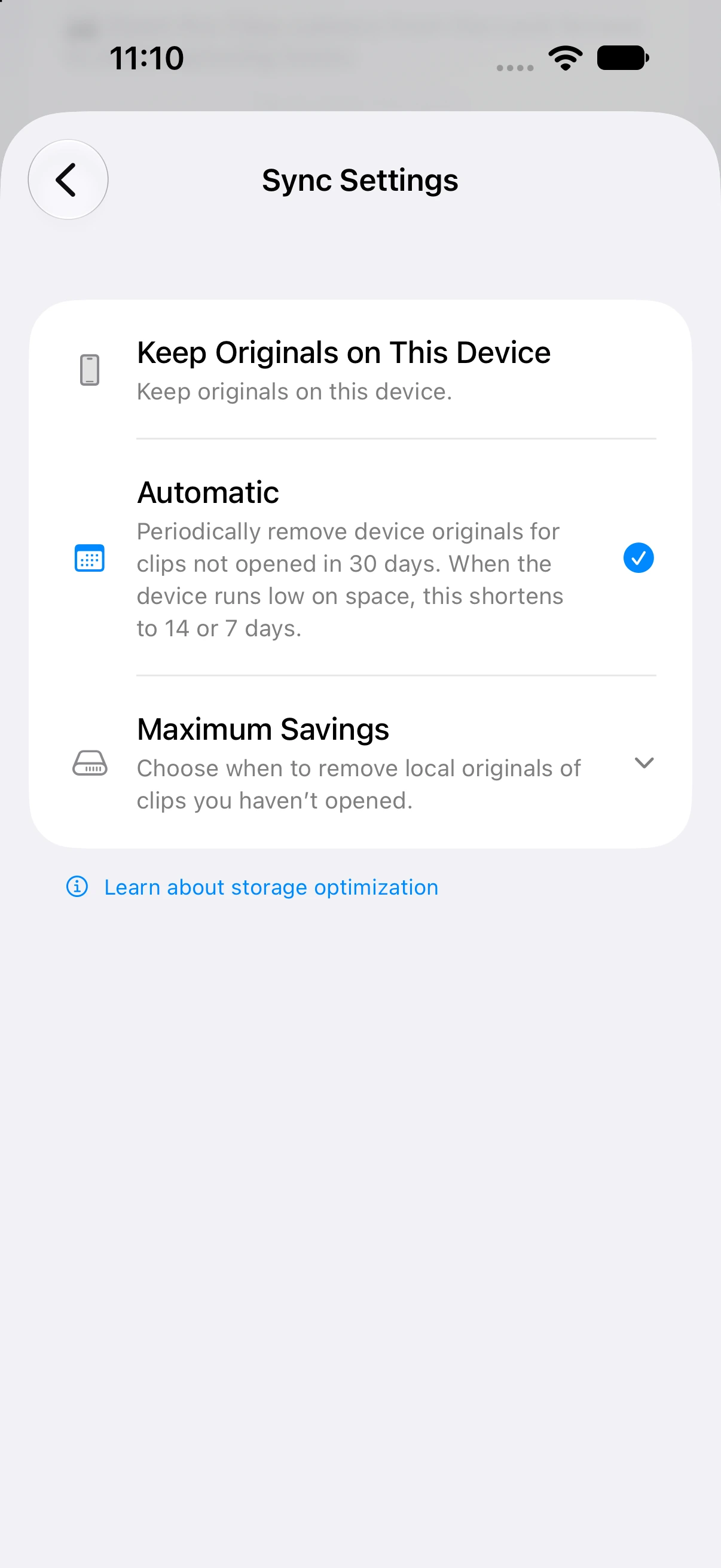
- 모드
원본을 이 기기에 유지
- 작동 방식
- 저장공간 확보를 위해 기기 원본을 자동으로 정리하지 않아요. iCloud 동기화는 계속 사용할 수 있어요.
- 이런 경우에 좋아요
- 인터넷 없이도 원본을 자주 사용하고 싶을 때
- 모드
자동
- 작동 방식
- 14일 동안 사용하지 않은 클립의 기기 원본을 정리해요. 기기 여유 공간에 따라 기간이 바뀌지 않아요.
- 이런 경우에 좋아요
- 최근 사용한 클립은 기기에 두고, 한동안 사용하지 않은 클립의 공간을 확보하고 싶을 때
- 모드
최대 절약
- 작동 방식
- 1일 동안 사용하지 않은 클립의 기기 원본을 정리해요.
- 이런 경우에 좋아요
- 기기 공간을 최대한 확보하고, 필요할 때 iCloud에서 받아 써도 괜찮을 때
| 모드 | 작동 방식 | 이런 경우에 좋아요 |
|---|---|---|
| 원본을 이 기기에 유지 | 저장공간 확보를 위해 기기 원본을 자동으로 정리하지 않아요. iCloud 동기화는 계속 사용할 수 있어요. | 인터넷 없이도 원본을 자주 사용하고 싶을 때 |
| 자동 | 14일 동안 사용하지 않은 클립의 기기 원본을 정리해요. 기기 여유 공간에 따라 기간이 바뀌지 않아요. | 최근 사용한 클립은 기기에 두고, 한동안 사용하지 않은 클립의 공간을 확보하고 싶을 때 |
| 최대 절약 | 1일 동안 사용하지 않은 클립의 기기 원본을 정리해요. | 기기 공간을 최대한 확보하고, 필요할 때 iCloud에서 받아 써도 괜찮을 때 |
각 모드는 현재 기기에 적용돼요. iPhone과 iPad에서 서로 다른 모드를 사용할 수 있어요.
예전에 최대 절약을 2~31일로 설정했다면 그 기간이 유지돼요. 설정에 표시되는 기존 N일 설정 유지 중 · 눌러서 1일로 변경을 누르면, 확인 후 1일로 바꿀 수 있어요.
‘사용하지 않은 기간’은 어떻게 계산하나요?
이 기기에서 클립을 열기·공유·내보내기·iCloud에서 다시 받기 중 가장 최근에 사용한 시점을 기준으로 해요. 한 번도 사용하지 않았다면 가져오거나 추가한 시점을 사용해요.
설정을 바꾼 날부터 새로 기다리는 방식은 아니에요. 이미 해당 모드의 기간이 지난 클립은 설정 직후에도 정리 대상이 될 수 있어요.
최대 절약의 1일 기준은 마지막으로 사용한 시점부터 하루가 지난 클립 중 안전하게 정리할 수 있는 원본에 적용돼요. 단순히 날짜가 바뀌었다고 어제의 모든 클립을 정리하는 것은 아니에요.
2. 정리는 어떻게 진행되나요?
모드를 고르면 바로 적용돼요. 자동 또는 최대 절약에서는 정리할 대상이 있을 때, 앱을 사용하는 동안 짧게 나누어 조금씩 정리해요. 별도의 진행 표시는 없어요.
화면을 조작하거나 카메라·가져오기를 사용하는 동안에는 잠시 쉬어 가요. 기기가 뜨겁거나 저전력 모드일 때도 잠시 멈췄다가, 상태가 나아지면 이어서 진행해요.
충전 중에는 백그라운드에서 곧 정리될 클립의 iCloud 원본을 미리 확인해 두기도 해요. 미리 확인을 마친 원본은 나중에 다시 내려받지 않고 정리할 수 있어요.
원본을 확인한 뒤 정리해요
기기 원본을 정리하기 전에 iCloud에 같은 원본이 있는지 확인해요. 이 기기에서 올렸거나 iCloud에서 받은 클립처럼 이미 확인된 원본은 다시 받지 않고 정리할 수 있어요.
아직 확인되지 않은 일부 클립은 iCloud 원본을 한 번 내려받아 비교해요. 주로 예전 클립에 이런 확인이 필요할 수 있어요.
확인하지 못한 원본은 기기에 남겨 두고 나중에 다시 확인해요. 한 번에 모두 정리되는 것은 아니며, 큰 영상이 많거나 추가 확인이 필요하면 예상보다 천천히 또는 적게 정리될 수 있어요.
최대 절약을 사용할 때 알아두세요
최대 절약의 1일 기준에서는 하루만 사용하지 않아도 정리 대상이 될 수 있어요. 자주 보는 클립은 원본을 다시 받는 일이 많아질 수 있어요.
정리된 원본을 다시 사용하려면 인터넷 연결과 해당 원본이 저장된 같은 iCloud 계정이 필요해요. 오프라인에서 꼭 사용할 클립이 있다면 미리 원본을 받아 두세요.
3. 셀룰러 데이터는 언제 쓰나요?
- 최적화를 위한 확인 다운로드: 기본적으로 Wi-Fi에서만 진행해요. 이미 확인된 원본은 다시 내려받을 필요가 없어요.
- Wi-Fi 없이도 확인하려면: 설정 → iCloud → 동기화 설정 맨 아래의 최적화에 셀룰러 데이터 사용을 켜세요. 기본값은 꺼짐이며, 켤 때 데이터 사용량 경고 알림에서 확인을 눌러야 켜져요. 셀룰러로도 확인을 진행해 공간을 더 빨리 확보할 수 있지만, 데이터가 사용될 수 있어요.
- 직접 원본을 받을 때: 클립 열기·공유·내보내기, 원본 유지로 전환할 때 전체 받기, iCloud 동기화를 끄기 전 받기는 이 토글과 관계없이 셀룰러에서도 진행돼요. 셀룰러에 연결돼 있으면 원본 받기 화면에 데이터 사용량이 크게 늘어날 수 있어요라는 경고가 표시돼요.
4. 얼마나 절약하고 있는지 확인하기
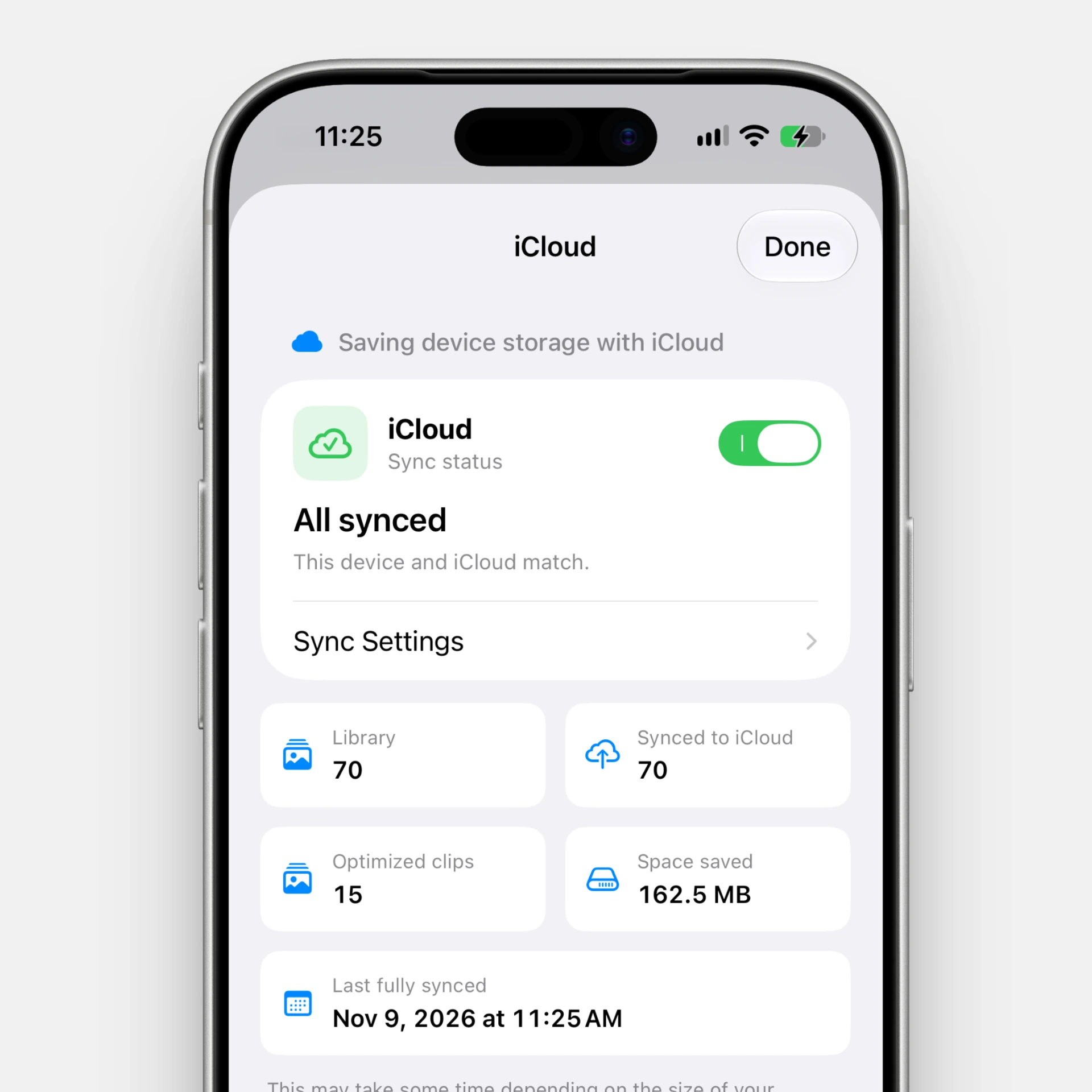
설정 → iCloud에서 절약 중인 클립과 절약 중인 공간을 확인할 수 있어요.
이 수치는 지금 이 기기에 원본을 두지 않고 iCloud로 보관하는 공간을 나타내요. 지금까지 확보했던 공간을 계속 더한 누적 기록은 아니에요. 원본을 다시 받으면 절약 중인 공간은 줄어들 수 있어요.
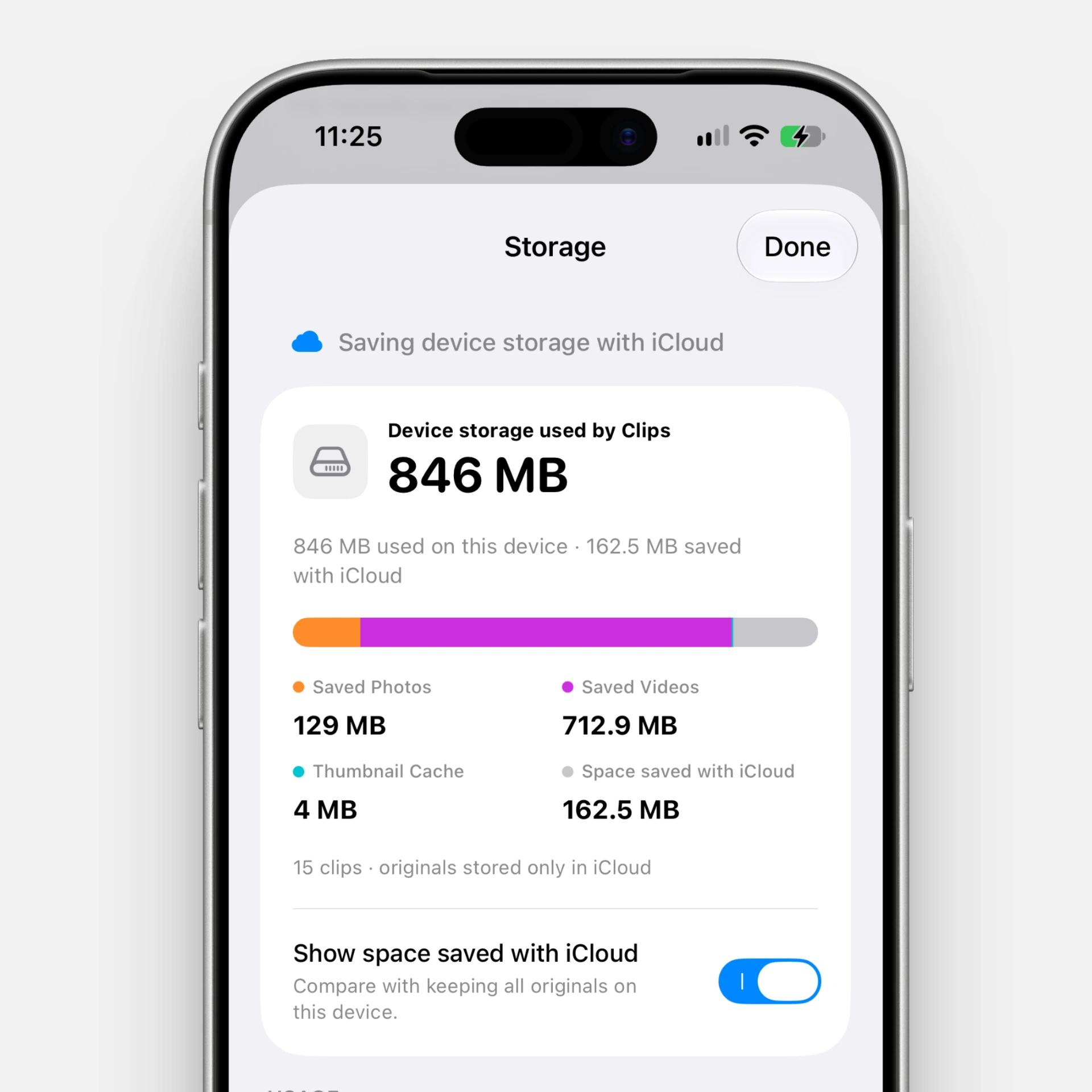
설정 → 저장공간에서는 현재 기기에 저장된 용량을 확인할 수 있어요. iCloud로 절약한 공간 함께 보기를 켜면, 모든 원본을 기기에 보관했을 때와 비교할 수 있어요.
그래프의 회색 영역은 현재 기기에서 사용 중인 공간이 아니라, iCloud로 절약하고 있는 공간이에요. 이 토글은 그래프 표시만 바꾸며 최적화를 실행하지 않아요.
원본 유지 모드이거나 iCloud 동기화를 사용할 수 없는 상태에서는 이 토글이 표시되지 않을 수 있어요.
자주 묻는 질문
오래된 클립인데 왜 정리되지 않나요?
기간만으로 정리 여부를 결정하지 않기 때문이에요. iCloud 원본을 확인하지 못했거나, 관련 작업이 진행 중이거나, ‘계속 보관’ 폴더에 있는 클립은 기기에 남을 수 있어요.
다시 받거나 공유·내보낸 클립은 그때부터 사용하지 않은 기간을 다시 세요.
추가 확인이 필요한 클립은 Wi-Fi가 없고 최적화에 셀룰러 데이터 사용이 꺼져 있으면 확인이 미뤄질 수 있어요.
예전에 고른 최대 절약 기간은 어떻게 되나요?
예전에 최대 절약을 2~31일로 설정했다면 기존 기간이 유지돼요. 자동으로 1일로 바뀌지는 않아요.
동기화 설정에서 기존 N일 설정 유지 중 · 눌러서 1일로 변경을 누르면 보관 기간 변경 알림이 나타나요. 1일로 변경을 누르면 1일 기준으로 바뀌고, 취소를 누르면 기존 기간을 유지해요.
사진 앱에도 저장된 클립만 정리되나요?
아니요. 사진 앱에 따로 저장했는지와 관계없이 Clips의 원본이 조건을 충족하면 정리 대상이 될 수 있어요.
Clips의 저장공간 최적화가 사진 앱에 따로 저장된 사진이나 영상을 함께 삭제하지는 않아요.
최적화하면 iCloud 공간도 줄어드나요?
이 기능은 현재 기기의 저장공간을 확보해요. iCloud에는 원본을 계속 보관하므로 iCloud 사용량을 줄이는 기능은 아니에요.
원본을 다시 받고 싶어요
필요한 클립만 열어서 받거나, 원본 유지로 바꾸면서 전체 원본을 받을 수 있어요.
핵심 정리
- 저장공간 최적화는 클립 삭제와 달리 이 기기의 원본만 정리해요.
- 자동은 14일 동안 사용하지 않은 클립을 정리해요.
- 최대 절약은 하루 동안 사용하지 않은 클립까지 정리해요.
- 절약 중인 공간은 누적 기록이 아니라 현재 이 기기에 원본을 두지 않아 절약하는 공간이에요.